
* 本站资源来源于互联网,若有侵权请联系我们处理;软件使用中产生的任何问题,均与本站无关,请谨慎判断后下载.
评分: 9.6
Edge浏览器是一款十分好用的移动浏览器软件。软件具有强大的搜索引擎,用户可以自由搜索文字,图片,视频等,输入关键词就能快速识别并在全网进行搜索,找到最匹配的内容。软件采用了极简的设计,去掉了一切不必要的元素和广告,让每一次搜索都更加高效。无论是日常查询,还是专业知识信息,软件都能快速提供结果。对这款软件感兴趣的小伙伴快来下载试试吧!
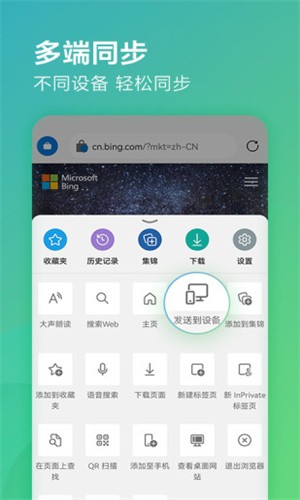
1、Edge浏览器是一款高度优化的移动浏览器,因其出色的搜索性能和简单的用户界面而备受赞誉。
2、它采用极简的设计,去掉一切不必要的元素和广告干扰,只保留一个直观的搜索栏,让你的每一次搜索都更加直接高效。
3、无论您是进行日常查询还是寻找专业信息,Edge浏览器都能快速提供准确的结果,保证内容干净无广告,让您的浏览体验流畅。
4、其惊人的搜索速度使信息获取更加高效快捷,真正实现了从输入关键词到获得结果的无缝连接。

1、强大的搜索引擎,一站搜索全网,搜文字,搜图片,快速识别,帮你找到想要的内容。
2、智能拦截和移除广告,提高上网效率,让您享受更快的上网体验。
3、轻松安全地访问保存的信息,如历史记录、收藏夹、密码和跨多个设备的收藏。
4、提供三级保护,多层次跟踪防范服务,只为更好地保护您的隐私。

1、它提供了非常丰富的功能内容,所以你可以在这里安全地访问各种网页内容,这确实是非常好的。
2、可随时随地浏览网页并收集历史记录,无广告,可方便使用,带来更好的浏览体验。
3、内置非常强大的搜索引擎可以提高整体上网体验,减少您的上网等待时间,快速浏览。
4、这里有强大的安全保护机制,有效保证您的上网安全,不泄露您的个人隐私,非常安全。
1. 密码,收藏的内容和信息可以安全地保存和同步在您的所有设备。当您使用InPrivate选项卡自由浏览时,您可以确保浏览数据(包括您的历史记录、临时Internet文件和cookie)不会保存在您的计算机上。
2. Microsoft Edge使用AdBlock Plus来帮助您屏蔽不需要的广告,以获得更简化的浏览体验。
3. 安全保存密码和登录信息为您最喜欢的网站,这可以做与微软Edge。
Edge浏览器给用户提供了非常方便的搜索体验。在这里用户可以自由搜索文字,图片,视频等内容,用户输入关键词就能快速识别并提供结果。喜欢这款软件的小伙伴不要错过哦!
免费(游戏内购买项目)
系统工具
2025-04-10 14:12:53
com.microsoft.emmx
需要支持安卓系统5.2以上
10a0b22ed2f9adeb5895280908952a79
点击查看
点击查看

potplayer
类型:视频直播
查看



 影音先锋xfplay
 漫画星球最新版本
 996传奇盒子
 克拉克拉
克拉克拉 斑马英语
斑马英语 欧拉数理化
欧拉数理化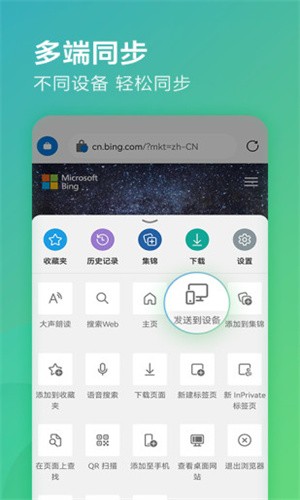













 dnf手游玩什么职业比较好
 植物大战僵尸杂交版僵尸图片大全
 阴阳锅攻略第五章
 DNF地下城与勇士起源攻略大全
 王者荣耀机关百炼最强搭配
 伊洛纳新手开局攻略
 nba2k23投篮条怎么最准
 塔瑞斯世界职业技能都有什么
 地下城与勇士起源剑宗五十级技能加点最新搭配推荐
 王者荣耀李白打法教学
 CF甜蜜火力抽奖活动介绍
 原神幽光星星采集地点攻略
 阴阳师夜溟彼岸花培养攻略
 王者荣耀S37赛季更新内容一览
 深空之眼角色强度排行
 纸嫁衣7攻略全文图解
 和平精英如何进入地铁逃生模式
 欢乐钓鱼大师礼包码2024最新